
你是不是在录制CF(穿越火线)视频的时候,突然发现屏幕上有个讨厌的小窗口,它就是那个让你无法专心录制的“录制视频”提示?别急,让我来告诉你怎么把这个小家伙给关掉,让你录得畅快淋漓!
一、认识“录制视频”提示
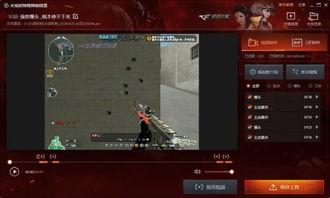
首先,你得知道这个“录制视频”提示是个啥。它通常出现在你开始录制游戏视频的时候,是一个小窗口,会显示你的录制进度、时间等信息。虽然它看起来挺有用,但有时候它就是你的绊脚石。
二、关闭“录制视频”提示的方法

1. 方法一:调整设置
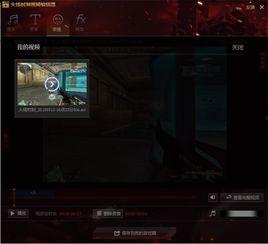
- 打开CF游戏,点击右上角的设置图标。
- 在设置菜单中找到“游戏设置”或“视频设置”。
- 在这里,你应该能看到一个关于录制视频的选项,比如“显示录制视频提示”。
- 将这个选项关闭,然后点击“确定”或“应用”保存设置。
2. 方法二:使用快捷键
- 在游戏中,按下快捷键“Ctrl Shift R”。
- 这样就可以快速关闭或打开录制视频提示了。
3. 方法三:修改注册表
- 按下“Win R”键,输入“regedit”并回车,打开注册表编辑器。
- 在注册表编辑器中,找到以下路径:HKEY_CURRENT_USER\\Software\\Tencent\\CFGame\\Setting。
- 在右侧窗口中找到“ShowRecordTip”这个键值。
- 双击它,将“数值数据”改为“0”,然后点击“确定”。
- 退出注册表编辑器,重启CF游戏。
三、注意事项
1. 备份注册表
在修改注册表之前,一定要备份你的注册表,以防万一出了问题,你可以恢复到原来的状态。
2. 谨慎操作
修改注册表是一项比较危险的操作,如果你不熟悉,请谨慎操作。
3. 兼容性
以上方法适用于大多数版本的CF游戏,但如果你使用的是较老或较新的版本,可能需要根据实际情况进行调整。
四、
现在,你已经知道了如何关闭CF游戏中的“录制视频”提示了。无论是调整设置、使用快捷键还是修改注册表,都可以让你在录制游戏视频时更加专注。不过,记得在操作之前备份好你的注册表,以免出现意外。祝你在游戏中录制出精彩视频,成为游戏界的明星!