
亲爱的屏幕录制爱好者们,你是否曾想过,如何轻松地将电脑或手机上的精彩瞬间保存下来,与亲朋好友分享?别急,今天就来手把手教你如何屏幕录制视频,让你的分享更加生动有趣!
一、电脑屏幕录制:轻松上手
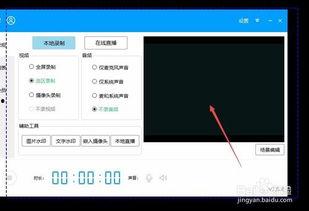
电脑屏幕录制,对于很多朋友来说可能是个小case,但如何录制得既清晰又高效,却是一门学问。以下是一些实用的电脑屏幕录制方法:
1. 使用系统自带的录制工具
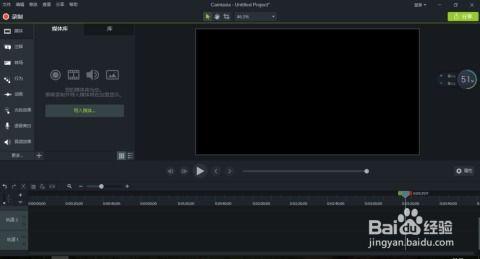
- Windows系统:Windows 10及以上版本自带“游戏栏”功能,可以轻松录制屏幕。只需按下Win G键打开游戏栏,点击“录制”按钮即可开始录制。
- Mac系统:Mac系统同样有自带的屏幕录制工具,名为“QuickTime Player”。打开软件,点击“文件”菜单,选择“新建屏幕录制”,然后点击屏幕上的红色圆圈开始录制。
2. 第三方屏幕录制软件
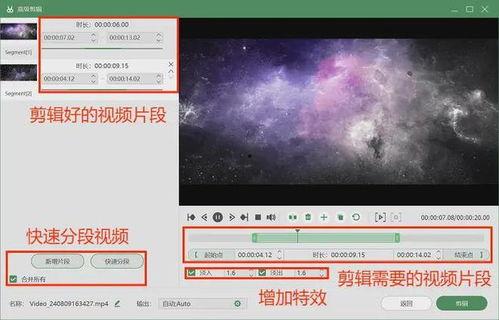
- OBS Studio:这是一款开源免费的屏幕录制软件,功能强大,支持多种视频格式和编码方式,非常适合专业用户。
- Bandicam:这款软件界面简洁,操作方便,录制效果也非常出色,适合广大用户使用。
二、手机屏幕录制:随时随地
手机屏幕录制,让分享变得更加便捷。以下是一些手机屏幕录制方法:
1. Android手机
- 华为手机:打开设置,找到“智能辅助”或“辅助功能”,开启“屏幕录制”功能。
- 小米手机:打开设置,找到“其他高级功能”或“系统”,开启“屏幕录制”功能。
- OPPO手机:打开设置,找到“其他设置”或“系统”,开启“屏幕录制”功能。
- vivo手机:打开设置,找到“其他设置”或“系统”,开启“屏幕录制”功能。
2. iPhone手机
- iOS 11及以上版本:打开控制中心,长按“屏幕录制”按钮,即可开始录制。
三、注意事项
1. 分辨率与帧率:录制视频时,分辨率和帧率的选择会影响视频质量。一般来说,1080p分辨率和60帧的帧率是较为理想的设置。
2. 声音录制:在录制过程中,可以开启麦克风录制声音,让视频更具感染力。
3. 剪辑与编辑:录制完成后,可以使用视频剪辑软件对视频进行剪辑和编辑,去除不必要的画面,提升视频质量。
四、
屏幕录制,让我们的生活更加丰富多彩。通过以上方法,相信你已经掌握了如何录制屏幕视频。赶快动手试试吧,让你的分享更加生动有趣!